
Anti-spam et notificateur de courriel multi-comptes
Le forum est à votre disposition pour toute remarque (sa consultation est libre, mais il faut être inscrit pour poster)
En cas de soucis avec votre inscription, rédigez un message en cliquant sur l'onglet "CONTACT" en haut à droite
La dernière version est la V 3.9.2 de mars 2013
OutClock, c’est quoi ?
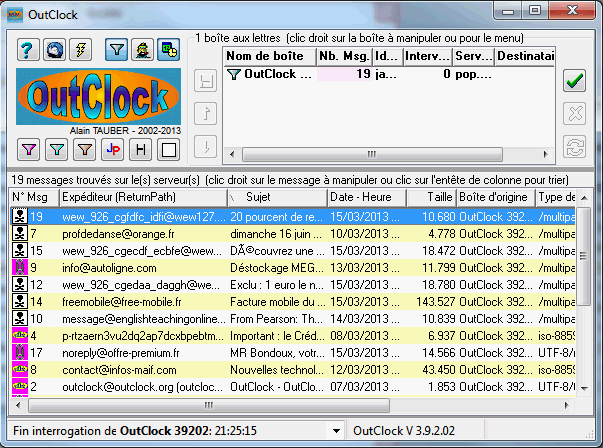
Le gratuiciel OutClock a été créé par Alain Tauber en 2002 comme notificateur de courriel puis des fonctionnalités antispam ont été progressivement ajoutées à la demande de ses utilisateurs. Bien que développé pour tourner sous Windows, il fonctionne parfaitement sous Linux/Wine et sous Mac OS X avec CrossOver.
Au lieu d’incorporer une liste noire prédéfinie ou téléchargeable qu’on est obligé d’actualiser, il permet de créer des filtres appropriés à ses besoins. A ce jour, il filtre selon l’expéditeur, le sujet ou le destinataire, ou une partie de ces en-têtes. Il possède aussi des fonctionnalités plus évoluées comme le « destinataire privilégié » qui s’attaque aux spécificités des envois en masse de spams. Il utilise le principe des jokers (comme le * sous DOS ou Unix) mais en plus évolué. Il est également possible de créer ses propres jokers (Jokers persos).
Sans être astreint à confectionner d'énormes listes de sujets ou d’adresses pourris, il est possible avec deux à trois cents filtres de détruire entre 95 et 100% des spams, tout cela directement sur le(s) serveur(s) sans avoir à télécharger les messages sur son ordinateur.
Il est multi-comptes, chacun d’entre-eux pouvant être interrogé au rythme souhaité. Les connexions aux serveurs se font en POP3 ou POP3 sécurisé (SSL) depuis la version 3.9.0.7.
La Version actuelle 3.9.2 ne gère pas le protocole IMAP. Des évolutions sont à l'étude pour de futures versions.
Mais n'oubliez-pas que le meilleur anti-spam, c'est vous ! En respectant quelques règles élémentaires, vous pourrez réduire l'envoi de spams, à vous-même comme à vos proches. Explications.

